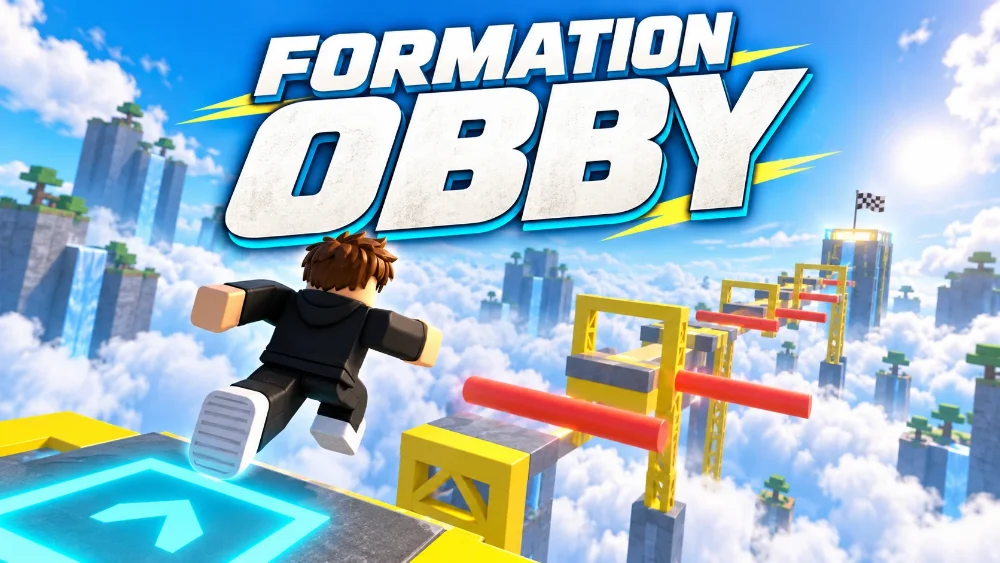
Un obby tient en quatre ingrédients : des plateformes, des pièges, des checkpoints pour ne pas tout recommencer, et une ligne d’arrivée. Le reste (plateformes qui bougent, chronomètre, classement) vient ensuite. Ce guide te fait construire un premier niveau jouable, puis te montre comment le rendre vraiment amusant.
Il te faut seulement un ordinateur Windows ou Mac et Roblox Studio, le logiciel gratuit de Roblox pour créer des jeux.
1Crée le monde de départ
Ouvre Roblox Studio et choisis le modèle Baseplate. Tu obtiens un grand sol gris (la Baseplate) et un point d’apparition, la SpawnLocation, là où les joueurs arrivent.
Pour un obby dans le ciel, supprime la Baseplate : sans sol, chaque chute compte. Garde la SpawnLocation et monte-la un peu (par exemple à 50 studs de hauteur) avec l’outil Déplacer.
2Pose les plateformes
Ajoute une Part (onglet Accueil, bouton Part), puis donne-lui une taille de plateforme avec l’outil Échelle. Duplique-la avec Ctrl+D et éloigne chaque copie pour créer un chemin de sauts.
Avant de tester, une propriété est indispensable : Anchored. Une pièce non ancrée tombe dès que la partie commence. Sélectionne toutes tes plateformes et coche Anchored dans le panneau Propriétés.
- Anchored
- Size
- 8, 1, 8
- Material
- SmoothPlastic
- Color
- 0, 170, 255
Un personnage Roblox saute environ 7 studs de haut et une dizaine de studs de long. Commence avec des espaces de 6 à 8 studs, puis allonge-les au fil du parcours. C’est ta courbe de difficulté : facile au début pour ne pas faire fuir les nouveaux joueurs, plus dur ensuite.
- Workspace
- SpawnLocationSpawnLocation
- Niveau1Folder
- PlateformePart
- PlateformePart
- LavePartà créer
3Ajoute la lave qui renvoie au départ
Le piège classique de l’obby, c’est une pièce rouge fluo qui fait perdre la partie dès qu’on la touche (on dit aussi kill brick). Crée une Part, mets-lui le matériau Neon et une couleur rouge, ancre-la, puis ajoute dedans un Script (clic droit sur la pièce, Insert Object, Script) :
local lave = script.Parent
lave.Touched:Connect(function(autre)
    local humanoid = autre.Parent:FindFirstChildOfClass("Humanoid")
    if humanoid then
        humanoid.Health = 0
    end
end)
L’événement Touched se déclenche quand quelque chose touche la pièce. Si c’est un morceau de personnage, son parent contient un Humanoid : on met sa vie à zéro et le joueur réapparaît au départ.
Tu veux beaucoup de lave sans copier ce script partout ? Le guide comment faire une kill brick montre la version avec un seul script pour toutes les pièces.
4Place des checkpoints
Sans checkpoint, un joueur qui tombe au niveau 10 recommence tout… et quitte ton jeu. Un checkpoint retient la dernière étape atteinte et fait réapparaître le joueur là.
Crée un dossier « Checkpoints » dans Workspace et pose des Parts plates (ancrées, CanCollide coché) nommées 1, 2, 3… dans l’ordre du parcours. Puis ajoute ce Script dans ServerScriptService :
local Players = game:GetService("Players")
local dossier = workspace.Checkpoints
local etape = {} -- joueur -> dernier checkpoint atteint
for _, cp in dossier:GetChildren() do
    cp.Touched:Connect(function(autre)
        local joueur = Players:GetPlayerFromCharacter(autre.Parent)
        local n = tonumber(cp.Name)
        if joueur and n and n > (etape[joueur] or 0) then
            etape[joueur] = n
        end
    end)
end
Players.PlayerAdded:Connect(function(joueur)
    joueur.CharacterAdded:Connect(function(perso)
        local cp = dossier:FindFirstChild(tostring(etape[joueur]))
        if cp then
            task.wait() -- laisse le personnage apparaître
            perso:PivotTo(cp.CFrame + Vector3.new(0, 4, 0))
        end
    end)
end)
Players.PlayerRemoving:Connect(function(joueur)
    etape[joueur] = nil
end)
Le test n > (etape[joueur] or 0) empêche de reculer : retoucher le checkpoint 2 après le 5 ne fait pas perdre sa progression.
5Fais bouger une plateforme
Une plateforme qui va et vient rend un saut beaucoup plus intéressant. TweenService anime une propriété en douceur, ici la position :
local TweenService = game:GetService("TweenService")
local plateforme = script.Parent
local info = TweenInfo.new(3, Enum.EasingStyle.Sine,
    Enum.EasingDirection.InOut, -1, true)
local but = { Position = plateforme.Position + Vector3.new(0, 0, 20) }
TweenService:Create(plateforme, info, but):Play()
Le -1 répète à l’infini et le true fait l’aller-retour. Une plateforme ancrée déplacée ainsi ne « porte » pas toujours bien le joueur, qui peut glisser : la fiche plateforme mobile explique la version avec contraintes physiques, plus agréable à jouer.
6Termine par une ligne d’arrivée
Pose une dernière plateforme dorée avec un Script qui félicite le joueur, par exemple en lui donnant un point dans le classement. Pour afficher ce score à côté du nom des joueurs, suis le guide comment faire un leaderboard.
Teste ton obby avec le bouton Play (F5). Fais-le essayer à quelqu’un qui ne le connaît pas : là où il tombe trois fois de suite, ton saut est trop dur.
Les erreurs qui gâchent un obby
- Des pièces non ancrées : tout s’effondre au lancement. Vérifie Anchored partout.
- Un début trop dur : les joueurs décident en une minute s’ils restent. Les trois premiers sauts doivent être faciles.
- Pas de checkpoint avant un passage difficile : frustrant, donc abandon.
- Des sauts « au pixel près » invisibles : si on ne voit pas où atterrir, ce n’est pas difficile, c’est injuste.
Quand ton parcours te plaît, il ne reste qu’à le mettre en ligne : tout est expliqué dans comment publier son jeu Roblox.
Ce guide ou la formation ?
Ce guide te donne les bases pour démarrer. Il ne remplace pas la formation complète, qui t’accompagne jusqu’à un jeu terminé.
Dans ce guide
- 6 étapes pour comprendre le principe
- Le code de base, à recopier et adapter
- Tu avances seul : si ça ne marche pas, à toi de trouver pourquoi
Dans la formation « Obby »
- 21 leçons en 5 modules : Tes premiers niveaux, Checkpoints et pièges, Plateformes animées, Sauvegarde, classement et publication, Speedrun et récompenses
- Chaque exercice vérifié directement dans Roblox Studio
- Bloxi t’aide quand tu bloques
- Ton jeu terminé et publié sur Roblox